Задачи
В МоемСкладе можно создавать задачи и отслеживать их выполнение. Чтобы посмотреть список текущих задач или создать новую, перейдите в раздел Задачи.
Работать с задачами можно в веб-версии и мобильном приложении МоегоСклада.
Задачи доступны только для тарифов, включающих CRM. Измените подписку, если на вашем аккаунте нет возможности работать с задачами.
Создание задачи
Задачу можно создать в разделе Задачи, в любом документе, в карточке контрагента, а также в карточке заказа в разделе Заказы покупателей.
Автоматическое создание задач можно настроить в рамках сценариев. Например, если покупатель в течение недели не оплачивает счет, можно поставить менеджеру задачу связаться с ним.
Создание задачи в разделе Задачи
-
Перейдите в раздел Задачи.
-
Нажмите кнопку +Задача.
-
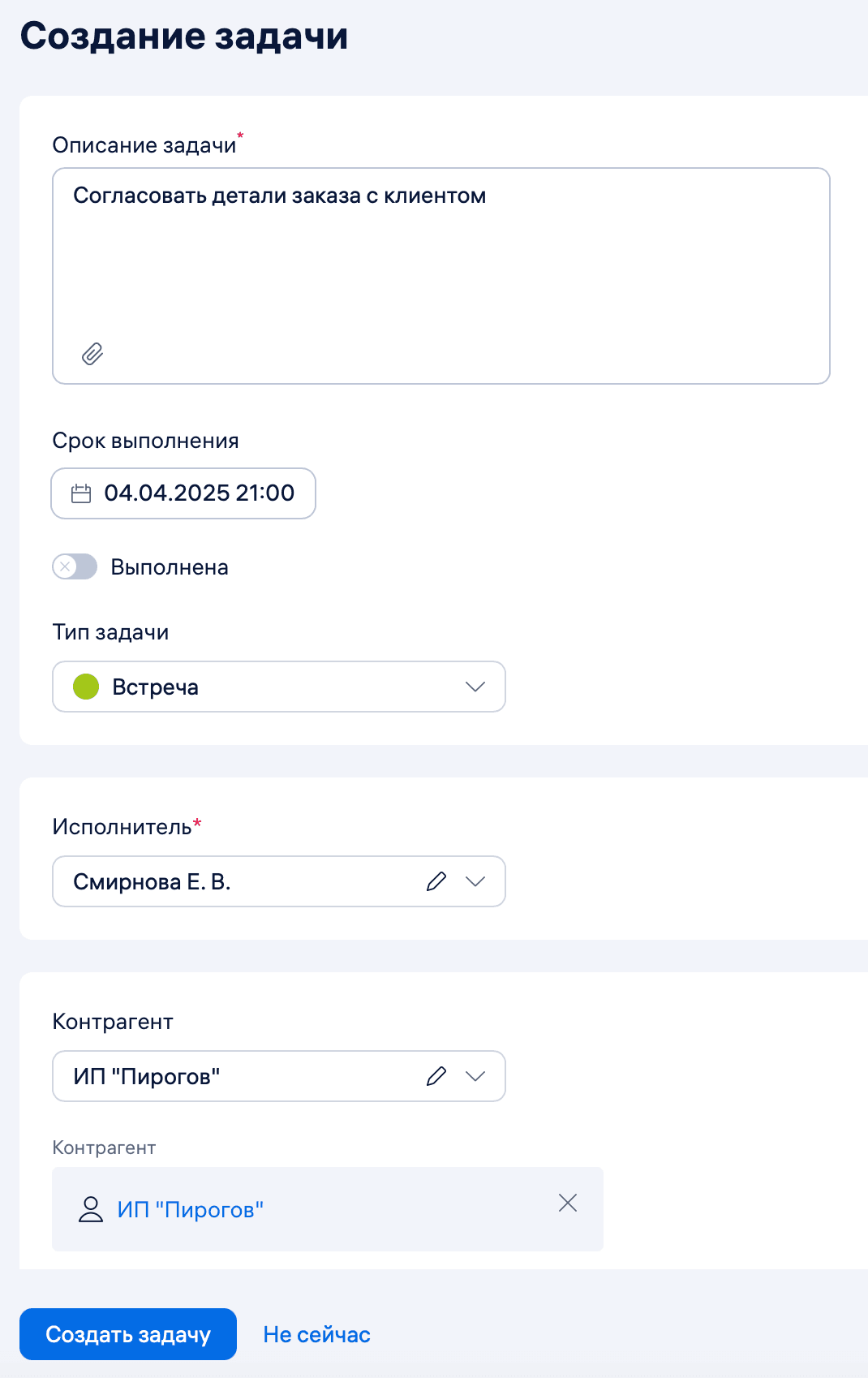
Заполните обязательные поля: Описание задачи и поле Исполнитель.
-
Укажите срок выполнения задачи.
Если срок не указывать, задача будет всегда отображаться в группе Сегодня.
-
Выберите тип задачи. Типы задач должен предварительно настроить администратор.
-
К задаче можно привязать контрагента или документ.
- Чтобы привязать к задаче контрагента, нажмите ссылку Связать с контрагентом. Выберите контрагента из выпадающего списка.
- Чтобы привязать к задаче документ, нажмите ссылку Связать с документом. В открывшемся окне выберите нужный документ с помощью фильтров.
-
Нажмите на кнопку Сохранить.
-
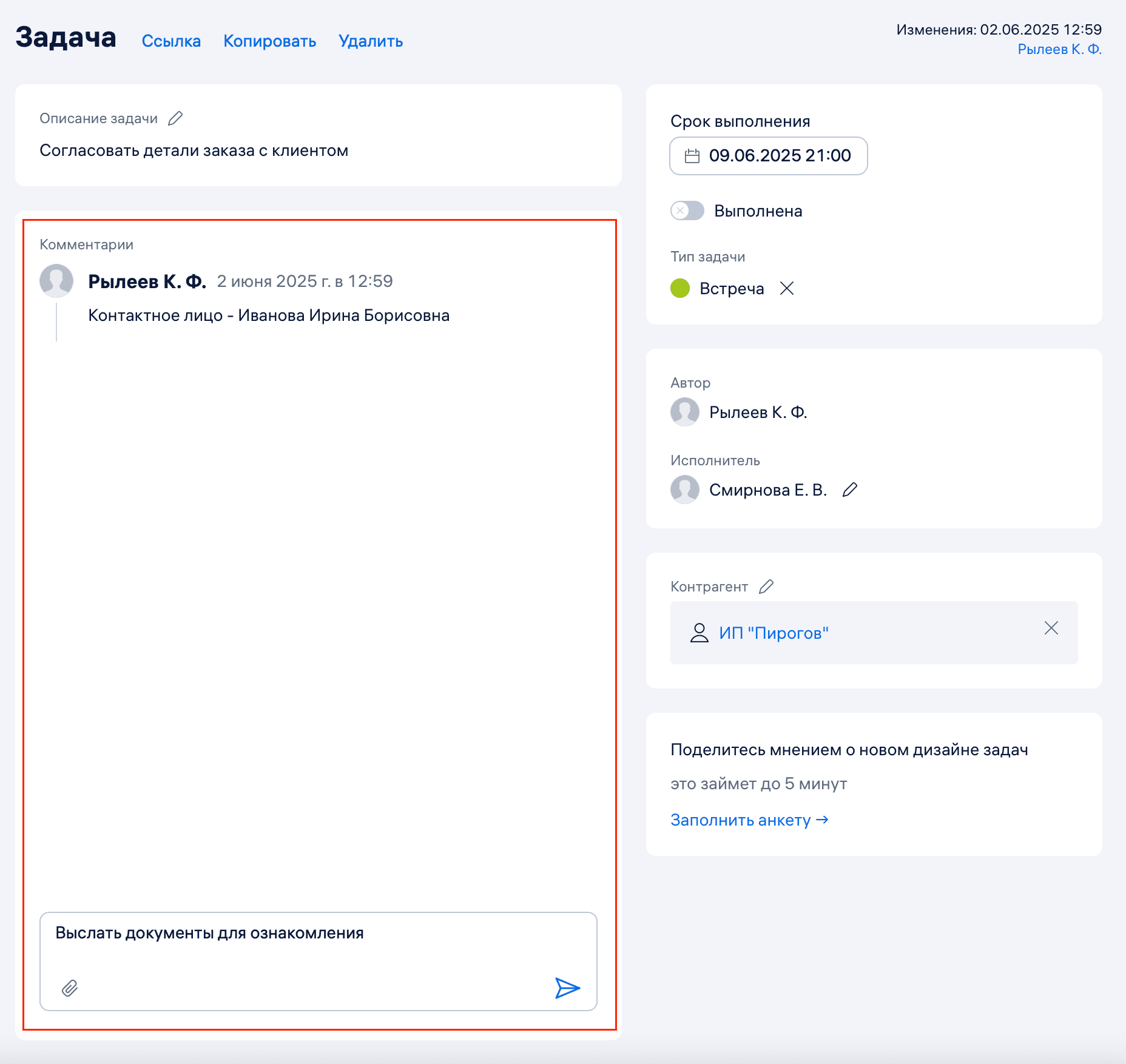
Добавьте к задаче комментарий, если необходимо.
- Чтобы комментарий увидел ваш сотрудник, введите символ «@» и начните вводить часть имени, фамилии или логина сотрудника. Далее выберите нужного сотрудника из предложенного списка.
- К комментарию можно прикрепить до 20 Файлов. Для этого нажмите на значок в левом нижнем углу поля комментария. Максимальное количество комментариев для одной задачи — 100.
- Когда задача завершена, перетащите переключатель Выполнена в активное положение.
Создание задачи в документе
- Перейдите в документ.
- Во вкладке Задачи нажмите на кнопку +Задача.
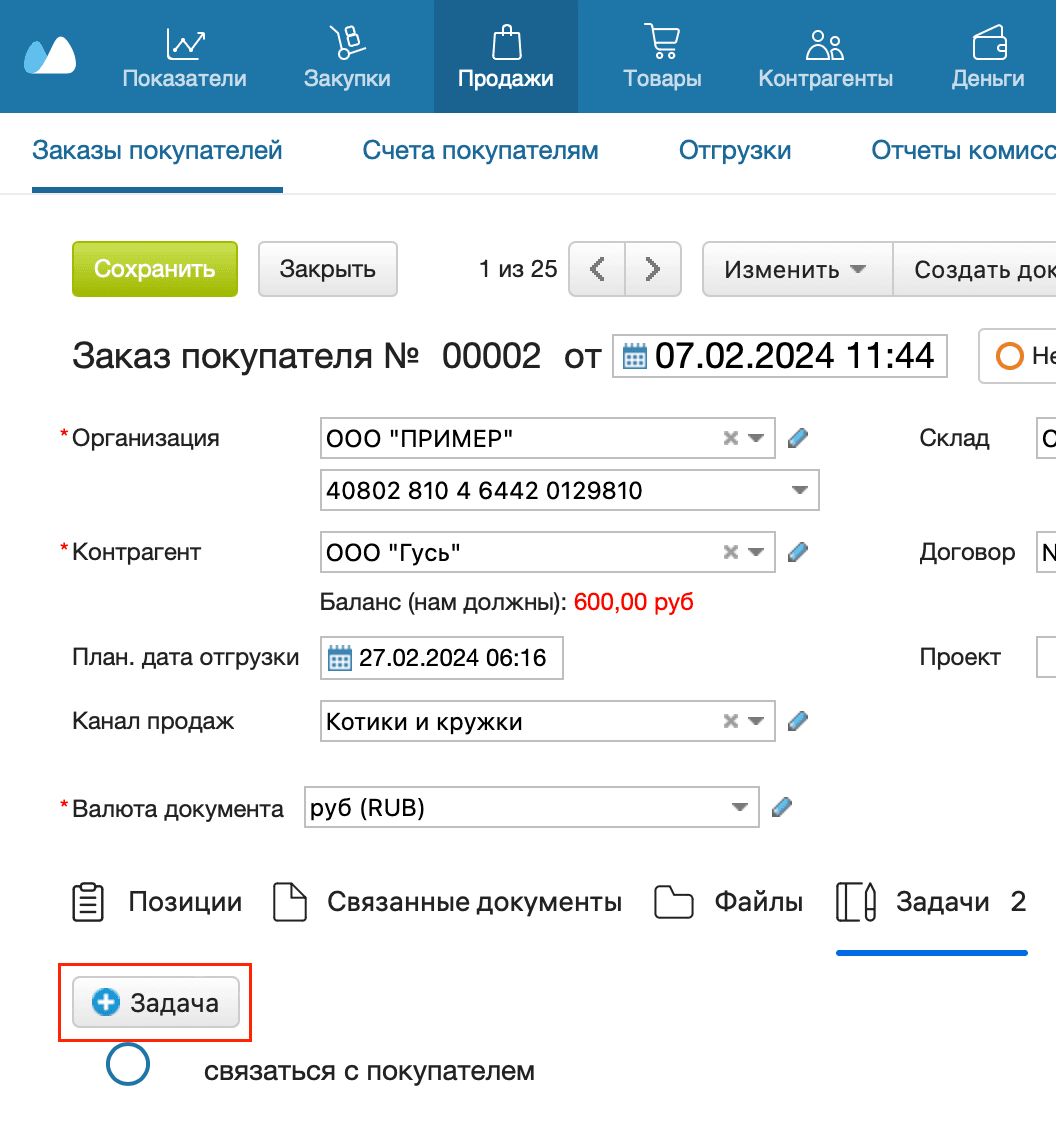
- Заполните форму задачи как в предыдущей инструкции.
- Нажмите на кнопку Сохранить. Созданная задача будет связана с этим документом.
Чтобы посмотреть задачи к документу, которые нужно выполнить, перейдите в документ и выберите вкладку Задачи.
Задачи, созданные из Заказов покупателей, отображаются также в разделе Продажи → Заказы покупателей.
В списке для каждого Заказа покупателя указывается ближайшая задача — самая ранняя невыполненная задача, которую нужно выполнить в первую очередь. Задача может иметь срок выполнения или нет. Отображаются только те ближайшие задачи, в которых вы назначены исполнителем.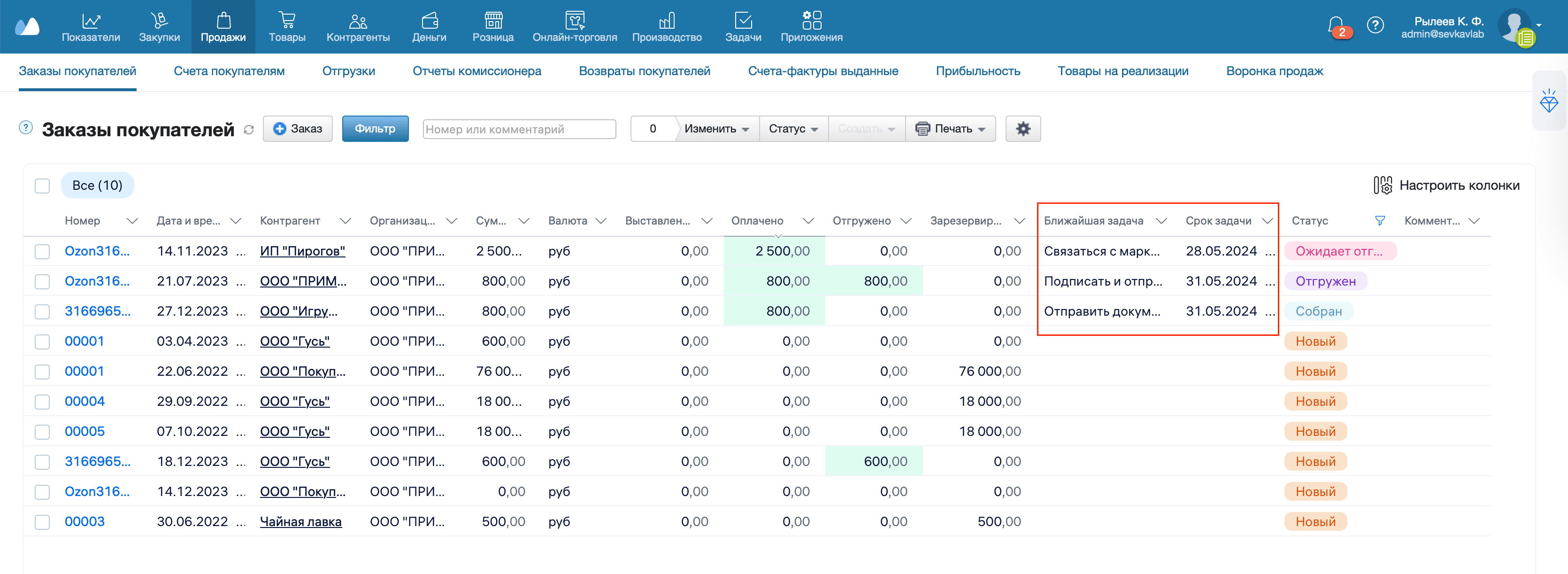
Создание задачи в карточке контрагента
- Перейдите в карточку контрагента.
- Во вкладке Задачи нажмите на кнопку Создать задачу.
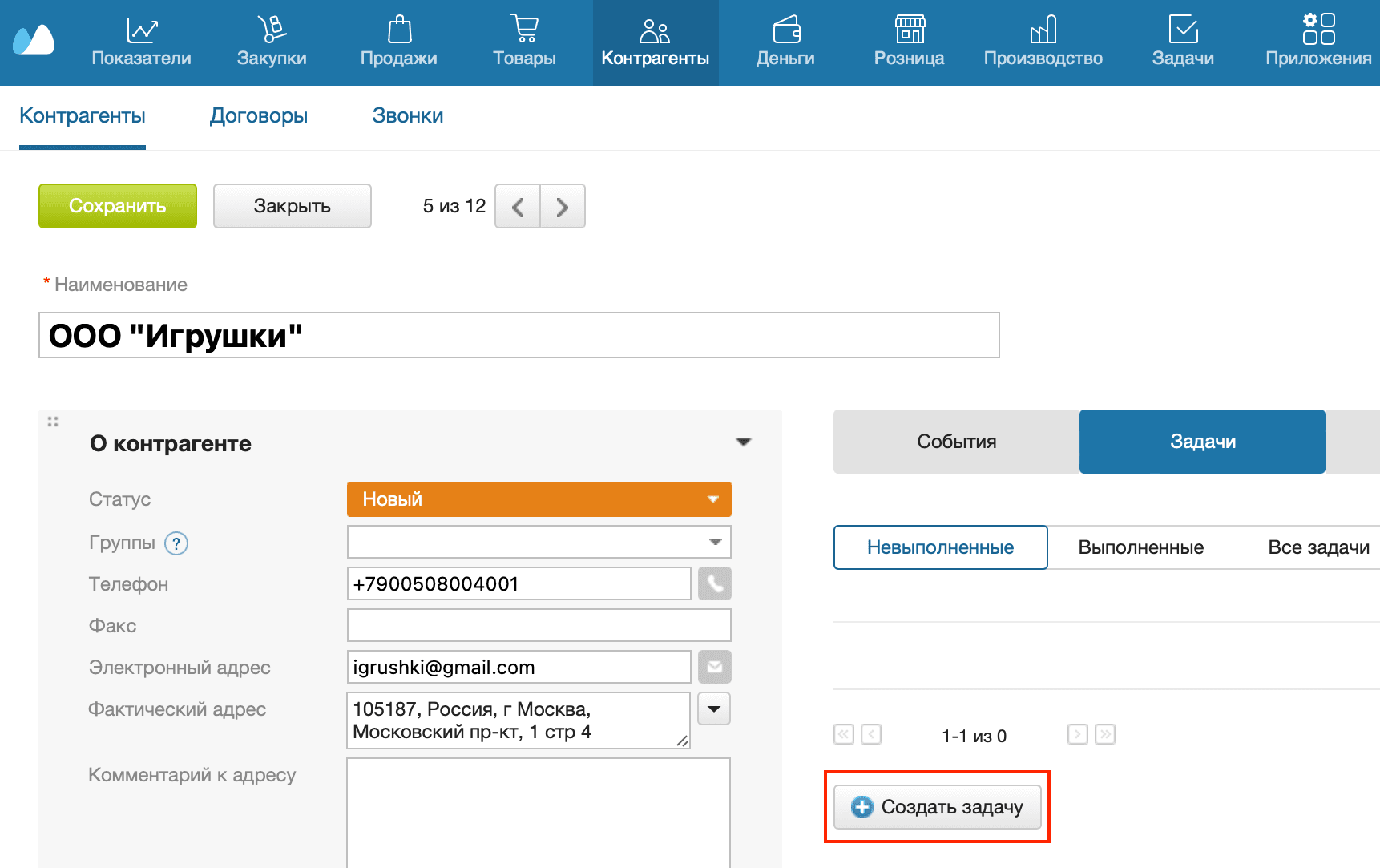
- Заполните форму задачи как в предыдущей инструкции.
- Нажмите на кнопку Сохранить. Созданная задача будет связана с этой карточкой. Список активных задач, связанных с контрагентом, отображается в его карточке во вкладке Задачи.
Создание задачи в карточке заказа
- Перейдите в раздел Продажи → Заказы покупателей.
- Выберите режим отображения заказов — Столбцы.
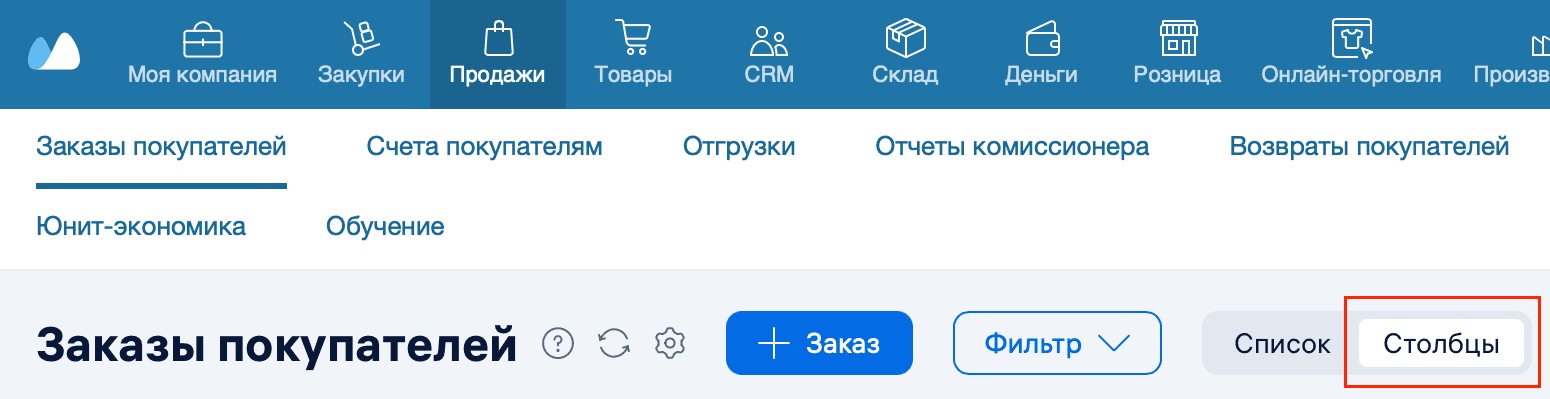
- В карточке заказа, для которого нужно создать задачу, нажмите +. Откроется окно создания задачи.
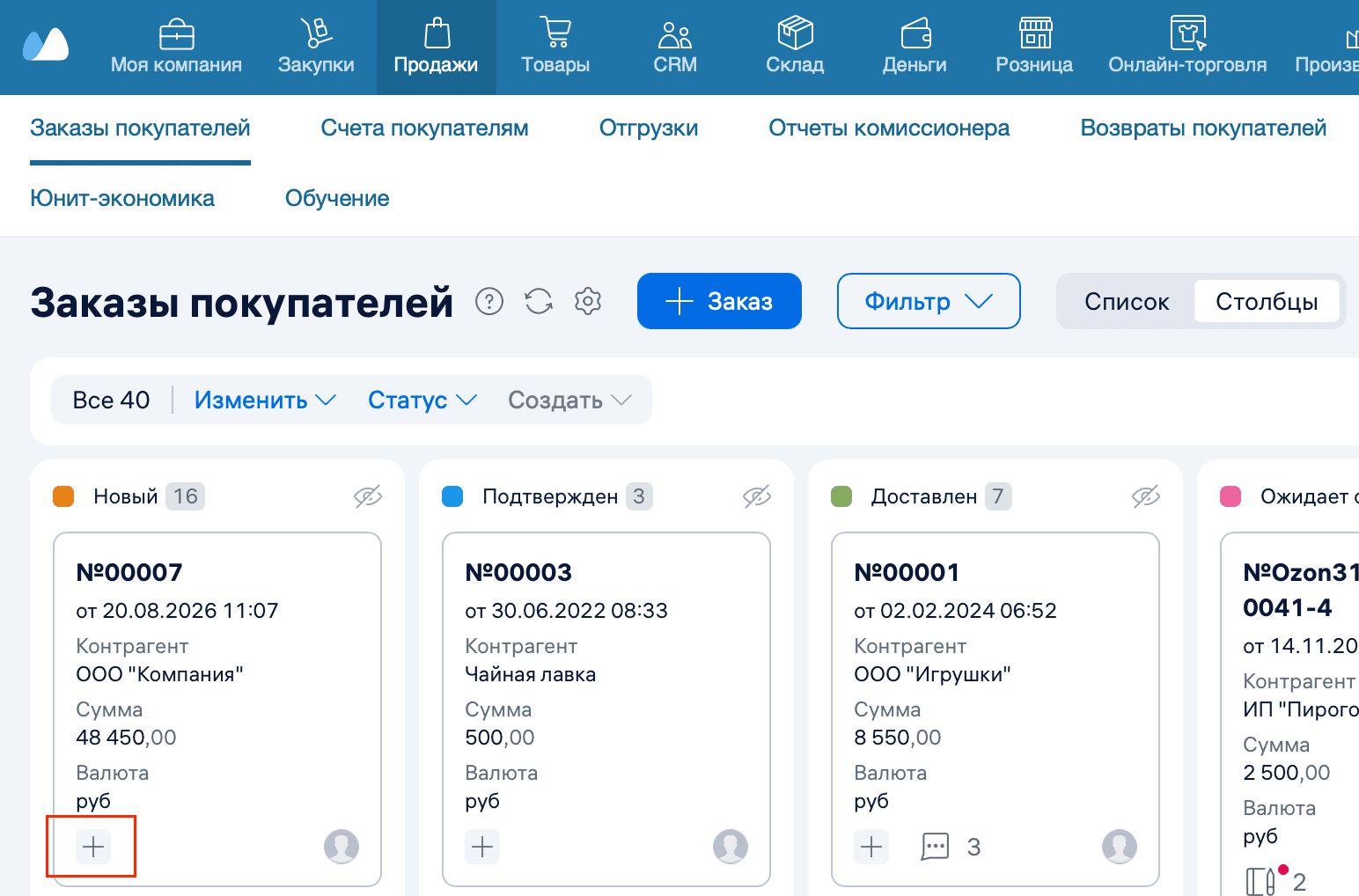
- Заполните форму задачи как в предыдущей инструкции.
- Нажмите на кнопку Создать задачу. Созданная задача будет связана с этим заказом. Если задача активная, она будет отображаться в списке активных задач в разделе Задачи.
Типы задач
Если у вас много задач, их можно делить на категории — типы. Тип задачи необходимо указать при ее создании. Это помогает приоритезировать задачи, следить за их текущим статусом и жизненным циклом, упрощает поиск задач и коммуникацию сотрудников. Например, можно создавать типы задач:
- по содержанию (Позвонить, Написать, Встреча),
- по приоритету (Важно, Средний приоритет, Низкий приоритет),
- по статусу готовности (Новая, В работе, В ожидании, Готово),
- по дополнительной категории (VIP-клиент, Негативный отзыв, Лид).
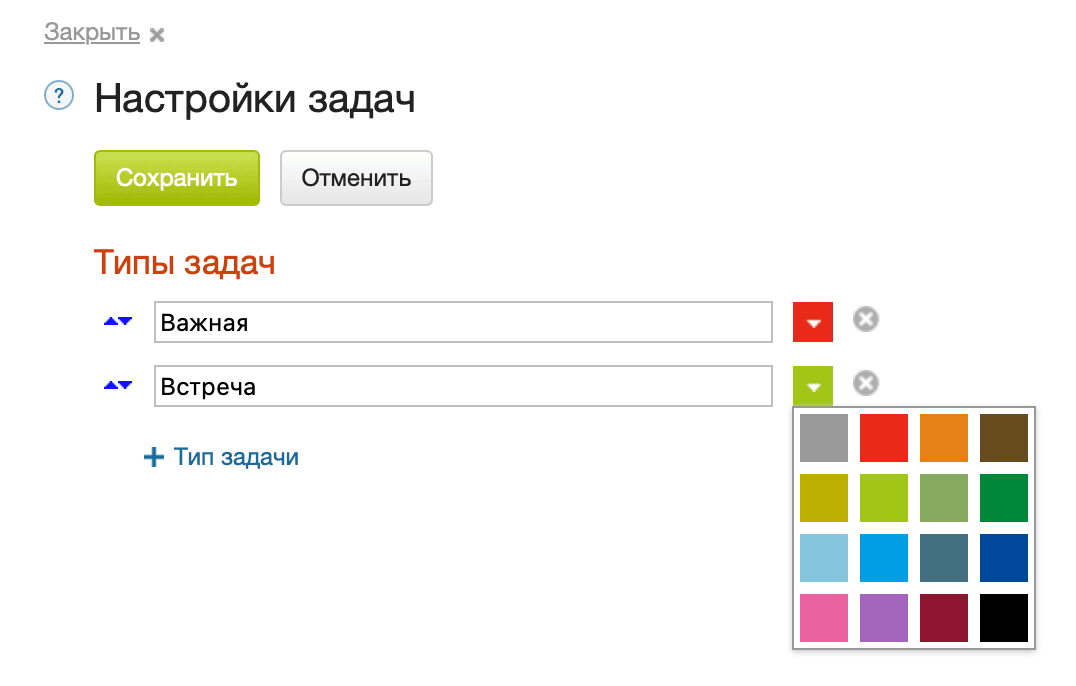
Перед началом работы с типами задач необходимо добавить их в настройки задач. Создавать новые и редактировать существующие типы задач может только администратор. Для этого:
- Перейдите в раздел Задачи.
- Нажмите на шестеренку.
- В открывшемся окне нажмите на +Тип задачи, чтобы добавить новый тип. Введите его название и выберите цвет. Также можно редактировать существующие типы.
- Чтобы изменить последовательность типов в списке, используйте стрелки
 .
. - Нажмите на кнопку Сохранить.
Работа с задачами
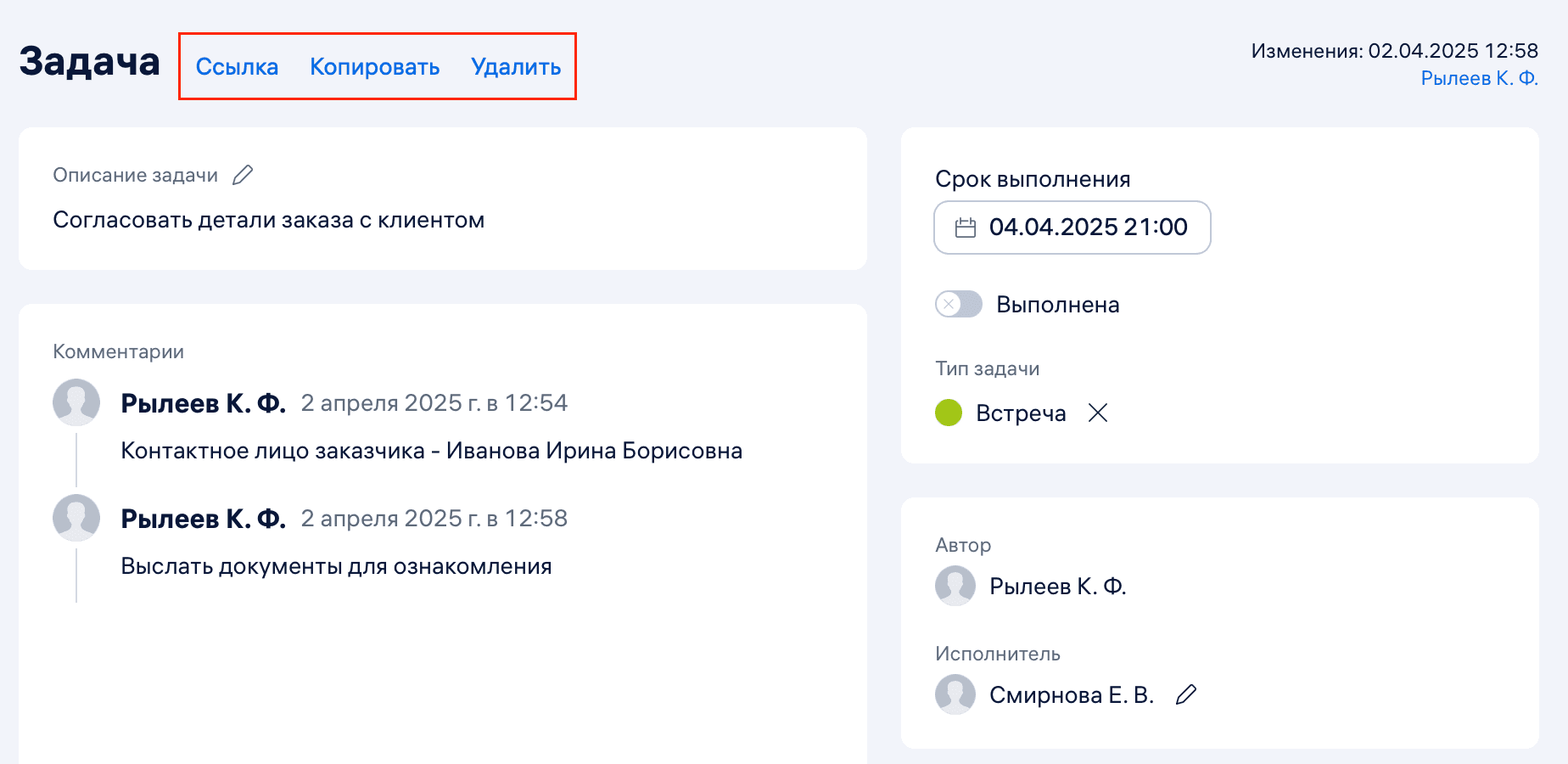
Задачу можно редактировать, копировать и удалить. Также ссылкой на задачу можно поделиться с сотрудниками.
- Откройте нужную задачу.
- Чтобы редактировать задачу, нажмите на
 рядом с описанием задачи. Нажмите Сохранить.
 - Чтобы скопировать ссылку на задачу, нажмите Ссылка.
- Чтобы скопировать задачу, нажмите Копировать. При копировании комментарии и статус исполнения не копируются.
- Чтобы удалить задачу, нажмите Удалить и подтвердите действие.
Массовое создание задач
Массовое создание задач помогает планировать активности для ваших контрагентов. Например, можно отфильтровать клиентов без продаж за 90 дней и массово создать задачи на их реактивацию. Также можно запланировать массовые обзвоны для платящих клиентов, чтобы повысить дополнительные продажи. Про работу с сегментами см. Повторные продажи и реактивация клиентов.
Чтобы создать несколько одинаковых задач для разных контрагентов:
- Перейдите в раздел CRM → Контрагенты.
- Сформируйте список контрагентов, для которых нужно создать задачи, используя фильтры. Например, можно отфильтровать контрагентов по дате последней продажи, группе или статусу.
- Отметьте нужных контрагентов в списке галочкой. За раз можно выбрать максимум 100 контрагентов на странице.
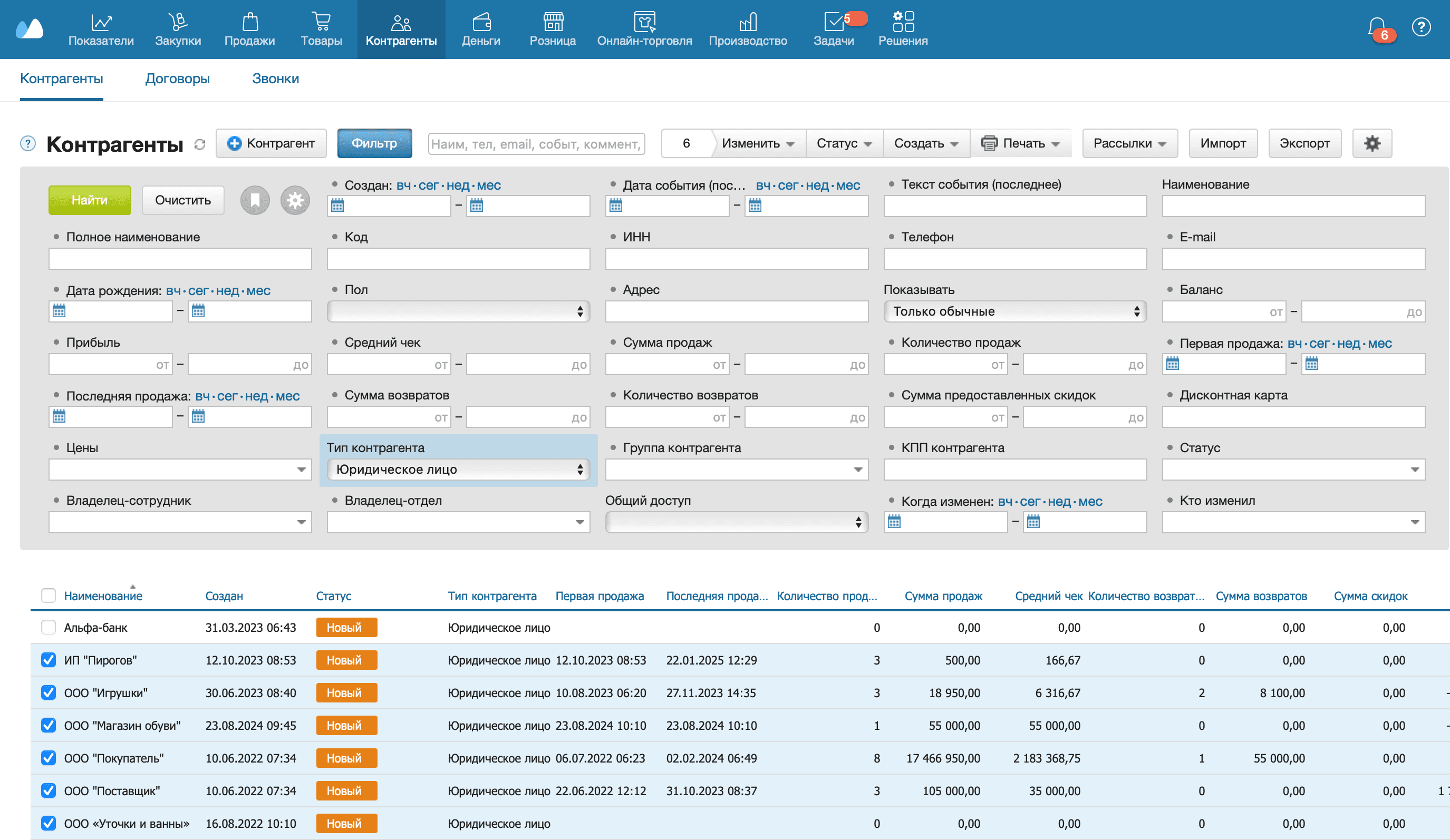
- Нажмите на кнопку Создать и выберите Задачи.
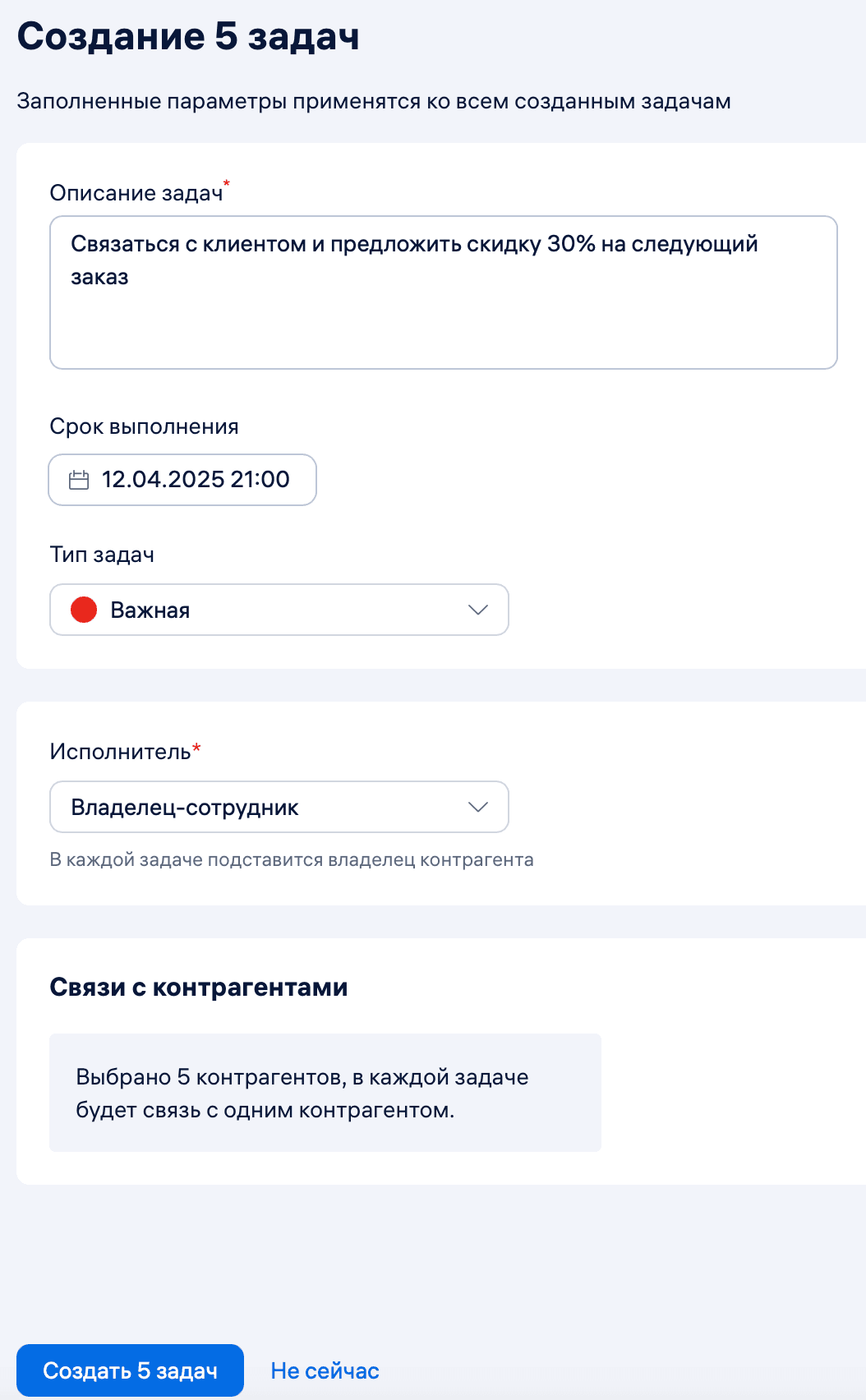
- В окне создания задач укажите:
- Описание задач — описание будет продублировано во все созданные задачи;
- Срок выполнения — крайний срок, к которому нужно выполнить задачи;
- Тип задач — задачам можно назначить категорию и далее отслеживать результаты по ней. Подробнее см. Типы задач;
- Исполнитель — по умолчанию исполнителем задач назначается ответственный сотрудник из карточки контрагента;
- Связи с контрагентами — задачи будут привязаны к выбранным контрагентам.
- Нажмите на кнопку Создать N задач. Чтобы посмотреть результаты создания задач, перейдите в Настройки → Обмен данными → Импорт.
- Уведомления для массово созданных задач приходят так же, как и для других задач — когда задача назначена, просрочена или изменена. Подробнее см. Система уведомлений.
Массовое создание задач доступно для акаунтов с включенной опцией CRM и только для сотрудников с правом на создание новых задач.
Список задач
Задачи в разделе группируются по сроку исполнения:
- Сегодня: сюда попадают задачи на сегодняшний календарный день, а также просроченные задачи и задачи без установленного срока исполнения.
- Завтра: задачи на завтрашний календарный день.
- Неделя: задачи на текущую неделю.
- Позже: задачи со сроком исполнения позже текущей недели.
- Для просроченных задач срок исполнения отображается красным.
Также задачи можно фильтровать по: сроку, контрагенту, статусу, исполнителю, автору, типу задачи.
Система уведомлений
Уведомления оповещают сотрудников об изменениях, связанных с задачами: о появлении новых задач и комментариев, о важных изменениях в существующих задачах.
Типы уведомлений:
- Задача назначена
- Задача изменена
- Комментарий к задаче был изменен
- Комментарий к задаче был удален
- Задача выполнена
- Задача удалена
- К задаче добавлен новый комментарий
- Задача просрочена
- Задача переоткрыта
- Задача снята
Удобный формат уведомлений можно выбрать в настройках уведомлений.
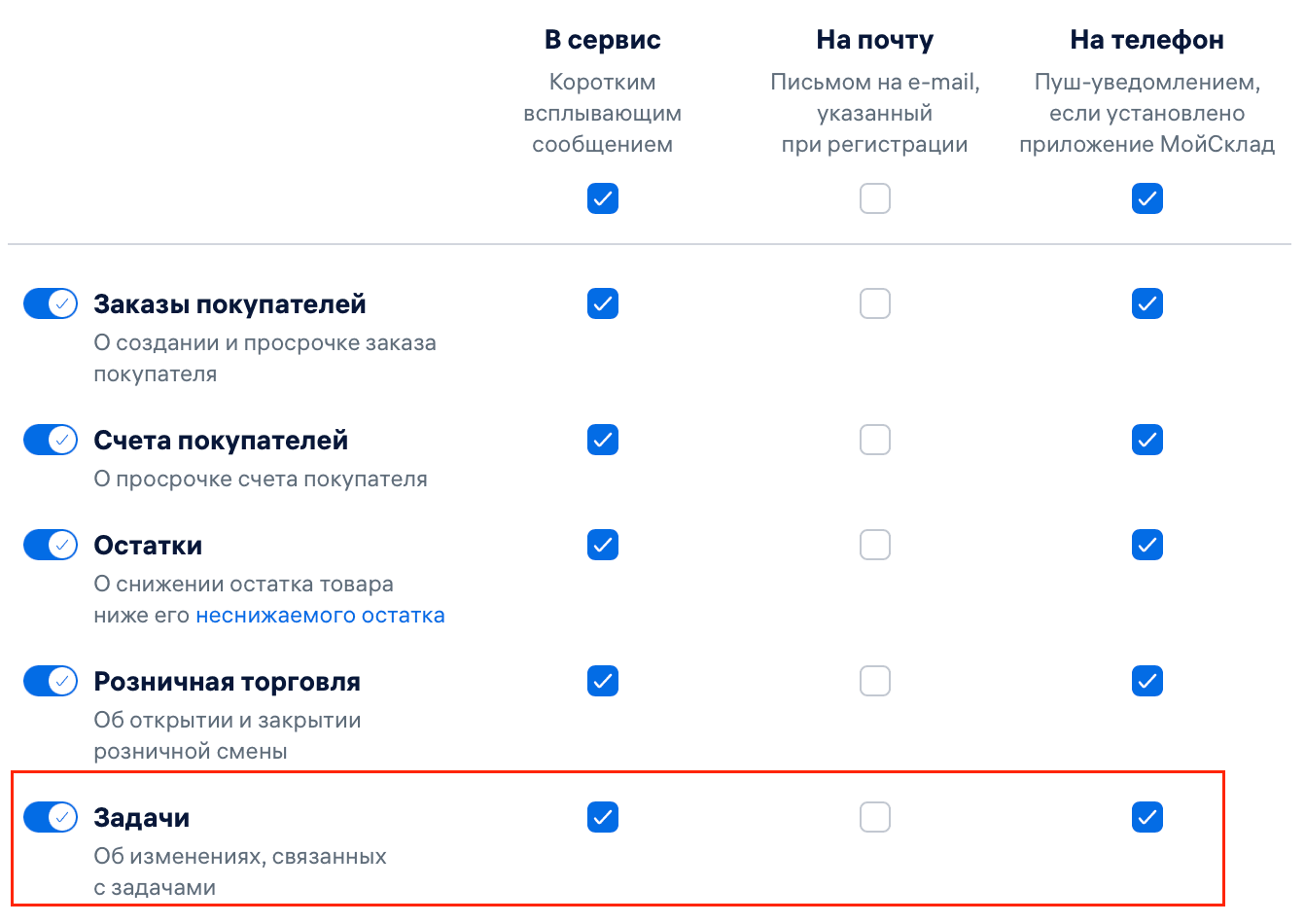
Оповещения отправляются Автору и Исполнителю, за исключением тех случаев, когда они сами создают или изменяют задачу или комментарий.
Уведомления можно отключить в разделе Меню пользователя → Настройки пользователя.